
Proxmox 监控 CPU 温度
配置 APT 网络环境
进行 DNS 设置与换源等操作确保能够正确执行 apt update
安装与配置插件
 # 安装
 apt-get install lm-sensors

 # 查询并配置可用传感器的内核模块
 # 全部默认即可
 sensors-detect

 # 查看温度
 sensors
记录能用的传感器名称,方便之后修改配置。
配置 Web 显示
1. 备份
cp /usr/share/perl5/PVE/API2/Nodes.pm /usr/share/perl5/PVE/API2/Nodes.pm.bak
cp /usr/share/pve-manager/js/pvemanagerlib.js /usr/share/pve-manager/js/pvemanagerlib.js.bak
2. 修改前端显示选项
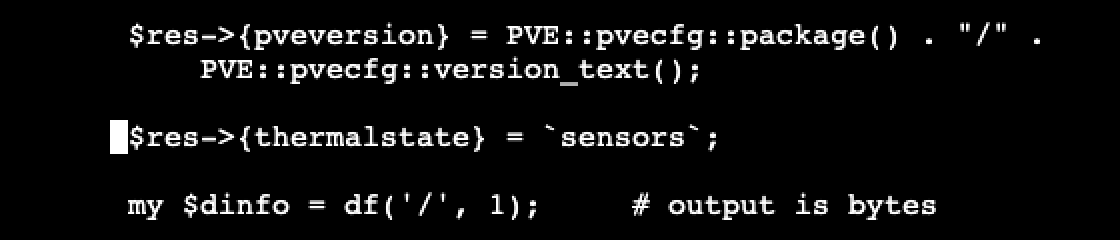
vi /usr/share/perl5/PVE/API2/Nodes.pm 定位 pveversion,在下面起一行输入:
$res->{thermalstate} = `sensors`;
(注意不是引号,而是反引号)
3. 修改页面布局
vi /usr/share/pve-manager/js/pvemanagerlib.js 定位 pveversion,在下面增加代码:
        {
            itemId: 'thermal',
            colspan: 2,
            printBar: false,
            title: gettext('CPU Temperature'),
            textField: 'thermalstate',
            renderer:function(value){
                const c0 = value.match(/Core 0.*?\+([\d\.]+)?/)[1];
                const c1 = value.match(/Core 1.*?\+([\d\.]+)?/)[1];
                const c2 = value.match(/Core 2.*?\+([\d\.]+)?/)[1];
                const c3 = value.match(/Core 3.*?\+([\d\.]+)?/)[1];
                return `Core: ${c0} | ${c1} | ${c2} | ${c3}`
            },
        },
根据想要展示的核心数量,可以自定义 renderer 中间的几行。

注意,需要先使用 “sensors” 查看有哪些传感器,再进行修改。另一组 x570 的配置如下:
        {
            itemId: 'thermal',
            colspan: 2,
            printBar: false,
            title: gettext('CPU Temperature'),
            textField: 'thermalstate',
            renderer:function(value){
                const ssd = value.match(/Composite:.*?\+([\d\.]+)?/)[1];
                const cpu1 = value.match(/Tctl:.*?\+([\d\.]+)?/)[1];
                const cpu2 = value.match(/Tccd1:.*?\+([\d\.]+)?/)[1];
                return `CPU (Tctl): ${cpu1} | CPU (Tccd1): ${cpu2} | NVME: ${ssd}`
            },
        },
4. 刷新界面
重启 Web 管理器:
systemctl restart pveproxy
Windows 下使用 Ctrl+F5,macOS 下使用 Commend+Shift+R 强制刷新浏览器
